Linux Wejib

1

Setting Jaringan Linux


konfigurasi jaringan di linux jauh berbeda dengan di winxxx, pada sistem operasi linux, untuk melakukan konfigurasi jaringan kita cukup mengedit file yang bernama interfaces yang berada di direktori /etc/network/.

sebagai contoh, sekarang kita akan mengkonfigurasi jaringan server sederhana yang akan menghubungkan jaringan lokal kita ke internet, dengan menggunakan dua kartu jaringan yaitu

eth0
IP static
address 192.168.1.2
netmask 255.255.255.0
gateway 192.168.1.1
dns-nameservers 192.168.1.1
Kartu jaringan ini menghubungkan ke modem dengan IP 192.168.1.1

eth1
IP static
address 192.168.0.1
netmask 255.255.255.0
dns-nameservers 192.168.0.1
dns-search c.station
Kartu jaringan ini menghubungkan ke jaringan local


Setting Jaringan
Ok, sekrang buka Linux Consolnya, login sebagai root dan ketikkan perintah ini;
root@server:~# gedit /etc/network/interfaces


Akan muncul jendela baru Gedit, dan edit isinya, misal seperti dibawah ini.
auto lo
iface lo inet loopback

auto eth0
iface eth0 inet static
address 192.168.1.2
netmask 255.255.255.0
network 192.168.1.0
broadcast 192.168.1.255
gateway 192.168.1.1
dns-nameservers 192.168.1.1

auto eth1
iface eth1 inet static
address 192.168.0.1
netmask 255.255.255.0
network 192.168.0.0
broadcast 192.168.0.255
dns-nameservers 192.168.0.1
dns-search c.station


Setting DNS (domain name server)
ketikkan perintah ini di linux consol;
root@server:~# gedit /etc/resolv.conf

akan muncul jendela baru Gedit, kemuadian ganti isinya misal seperti dibawah ini, (DNS Standart Telkom Speedy)
nameserver 202.134.1.10
nameserver 202.134.0.155


Restart Network
untuk menerapkan konfigurasi jaringan yang baru saja kita buat, maka diperlukan restart jaringan dengan cara mengetikkan perintah dibawah ini di terminal;
root@server:~# /etc/init.d/networking restart

* Reconfiguring network interfaces... [ OK ]


Checking Status Jaringan
untuk melakukan cek status jaringan, cukup kita ketikkan perintah dibawah ini di linux consol
root@server:~# ifconfig

eth0 Link encap:Ethernet HWaddr 00:e0:4d:03:36:c6
inet addr:192.168.1.2 Bcast:192.168.1.255 Mask:255.255.255.0
UP BROADCAST MULTICAST MTU:1500 Metric:1
RX packets:0 errors:0 dropped:0 overruns:0 frame:0
TX packets:0 errors:0 dropped:0 overruns:0 carrier:0
collisions:0 txqueuelen:1000
RX bytes:0 (0.0 B) TX bytes:0 (0.0 B)
Interrupt:21 Base address:0xb800

eth1 Link encap:Ethernet HWaddr 00:19:66:15:50:0a
inet addr:192.168.0.1 Bcast:192.168.0.255 Mask:255.255.255.0
inet6 addr: fe80::219:66ff:fe15:500a/64 Scope:Link
UP BROADCAST RUNNING MULTICAST MTU:1500 Metric:1
RX packets:1040 errors:0 dropped:0 overruns:0 frame:0
TX packets:2016 errors:0 dropped:0 overruns:0 carrier:0
collisions:0 txqueuelen:1000
RX bytes:142379 (142.3 KB) TX bytes:277288 (277.2 KB)
Interrupt:22 Base address:0xb400

lo Link encap:Local Loopback
inet addr:127.0.0.1 Mask:255.0.0.0
inet6 addr: ::1/128 Scope:Host
UP LOOPBACK RUNNING MTU:16436 Metric:1
RX packets:6116 errors:0 dropped:0 overruns:0 frame:0
TX packets:6116 errors:0 dropped:0 overruns:0 carrier:0
collisions:0 txqueuelen:0
RX bytes:489321 (489.3 KB) TX bytes:489321 (489.3 KB)
Bhecah Kakabbhi...
1

Mounting Partisi Hardisk di Linux OS


Apa itu Mount?
Mount adalah perintah yang digunakan untuk membuka sebuah device yang akan digunakan. Di Linux, sebuah device disimpan sebagai folder di direktori /dev, dan untuk membukanya dilakukan proses Mounting yakni proses mengaitkan sebuah sistem device pada sebuah struktur direktori utama yang sedang dipakai. Device yang dimaksud disini adalah Hardisk. Penting diketahui tentang Penamaan partisi hardisk pada OS Linux, silahkan baca ini, Analogi Partisi dengan Struktur Direktory Linux

Sebagai contoh kita sekarang akan meMount 6 partisi yang merupakan partisi dari hardisk kedua kita dengan lokasi folder sebagai berikut

/dev/sdb1 akan kita moun ke direktori /home/c-station/data/server
/dev/sdb2 akan kita moun ke direktori /home/c-station/data/public
/dev/sdb3 akan kita moun ke direktori /home/c-station/data/private
/dev/sdb4 akan kita moun ke direktori /home/c-station/arsip/inet01
/dev/sdb5 akan kita moun ke direktori /home/c-station/arsip/inet02
/dev/sdb6 akan kita moun ke direktori /home/c-station/arsip/inet03


Membuat Direktori
ok langkah pertama yang harus kita lakukan adalah menyediakan direktori untuk keenam partisi tersebut, caranya kita mulai dengan membuka terminal, Login sebagai root dan ketikkan perintah dibawah ini;
root@server:~# mkdir /home/c-station/data/public
root@server:~# mkdir /home/c-station/data/private
root@server:~# mkdir /home/c-station/data/server
root@server:~# mkdir /home/c-station/arsip/inet01
root@server:~# mkdir /home/c-station/arsip/inet02
root@server:~# mkdir /home/c-station/arsip/inet03
setelah keenam folder berhasil kita buat, maka langkah selanjutnya adalah menambahkan perintah mounting pada file /etc/fstab. caranya ketikkan perintah ini
root@server:~# gedit /etc/fstab

dan tambahkan perintah mount seperti dibawah ini pada baris paling bawah, kemudian Save.
/dev/sdb1 /home/c-station/data/server ext4 defaults 0 2
/dev/sdb2 /home/c-station/data/public ext4 defaults 0 2
/dev/sdb3 /home/c-station/data/private ext4 defaults 0 2
/dev/sdb4 /home/c-station/arsip/inet01 xfs defaults 0 2
/dev/sdb5 /home/c-station/arsip/inet02 xfs defaults 0 2
/dev/sdb6 /home/c-station/arsip/inet03 xfs defaults 0 2


setelah Selesai, lakukan Restart System
dan Partisi Baru kita telah bersarang di direktori yang telah kita tentukan
Bhecah Kakabbhi...

Ganti Password dan Login Root (Maha User)


bagi yang baru melakukan installasi OS Linux disarankan untuk mengganti password ROOT (maha user) system kita untuk alasan keamanan, kalau tidak, password user root akan sama dengan password user biasa (yang passwordnya kita masukkan waktu Installasi OS) caranya


GANTI PASSWORD ROOT (untuk pertama kali)
Pertama kita buka Consol atau Terminal pada menu Aplication -> Accessoris -> Terminal, dan ketikkan perintah dibawah ini (yang berwarna merah);
To run a command as administrator (user "root"), use "sudo command".
See "man sudo_root" for details.

4dyP0day@server:~$ sudo passwd
[sudo] password for 4dyP0d4y: ****** pass user standart
Enter new UNIX password: *********** ketikkan pass baru root
Retype new UNIX password: *********** ketikkan ulang pass root
passwd: password updated successfully
4dyP0d4y@server:~$
Sekarang Maha User system kita sudah memiliki password sendiri. Nah sekarang kita lanjut untuk login menggunakan User Root.

LOGIN Sebagai ROOT (Maha User)
4dyP0day@server:~$ su -
Password: ********** ketikkan pass rootnya
root@server:~#
kalo udah ada tulisan "root@xxx.." Ini artinya kita udah login sebagai maha user root
Bhecah Kakabbhi...
2

Cara Jalankan Linux LiveCD dan Install OS

Cara install Ubuntu Desktop 10.10 LTS ini ditujukan bagi yang belum pernah menginstall Linux Operating System, menginginkan kenyamanan, dan kebebasan menggunakan OS tanpa terikat Licensi. Tutorial ini akan memudahkan pekerjaan kita dalam melakukan instalasi Ubuntu Desktop 10.10 LTS yang juga dijuluki Maverick Meercat. Proses ini akan penggunakan melalui LiveCD dulu untuk memastikan keterdukungan hardware computer kita, mengenal interface dan fasilitas-fasilitas standar yang terdapat pada system operasi secara sepintas sehingga kita bener-bener yakin akan menginstal distro Ubuntu ini.

Mari kita lanjutkan ke proses installasinya step by step.

1. Booting LiveCD
Nyalakan Komputer, Masukkan cd Installer dan Booting dari CD-ROOM. Tunggu sampai tampil jendela pilihan booting system liveCD ato langsung Install. Namun sekarang kita jalankan liveCD nya dulu dengan mengklik tombol “Try …….. …… ” dan ditunggu sampai System liveCD berhasil dijalankan


2. Install
Setelah System liveCD berhasil dijalankan, maka tampilan standartnya adalah sebagai berikut, silahkan diexplore dulu sebelum beranjak ke proses installasi ke drive local. Keterdukungan (Kompabilitas) hardware menurut pengalaman kami pribadi ketemunya dari sini, silahkan jalankan beberapa software-software yang ada paling tidak selama 5 menit, kalo normal-normal saja, langsung saja klik icon “Install …………” dan tunggu sampai jendela installasi muncul.


3. Bahasa System
Setelah jendela installlasi muncul, Pilihan pertama yang harus kita tentukan adala memilih bahasa yang akan digunakan baik untuk keseluruhan proses instalasi dan bahasa standart System Operasi. Setelah kita menentukan pilihannya missal pilih saja “English”, dan klik tombol “Forward” untuk melanjutkan…


4. Time Zone
Step kedua ini akan menampilkan peta bumi, dimana di step ini kita diminta untuk menentukan Lokasi, Zona Waktu kita, yang kemudian akan mengarahkan waktu dari sistem komputer kita sesuai dengan lokasi (Region) dan Zona Waktu (Time Zone) yang telah kita tentukan. Untuk menentukan pilihan kita dapat langsung mengklik pada peta yang tampil atau menggunakan drop down list yang disediakan di bagian bawah layar. Jika sudah klik tombol “Forward” untuk melanjutkan…


5. Keyboard Layout
Pada step ketiga ini, kita bisa memilih layout keyboard yang kita inginkan. Namun layout default adalah yang direkomendasikan. Klik saja tombol “Forward” untuk melanjutkan.


6. Partisi
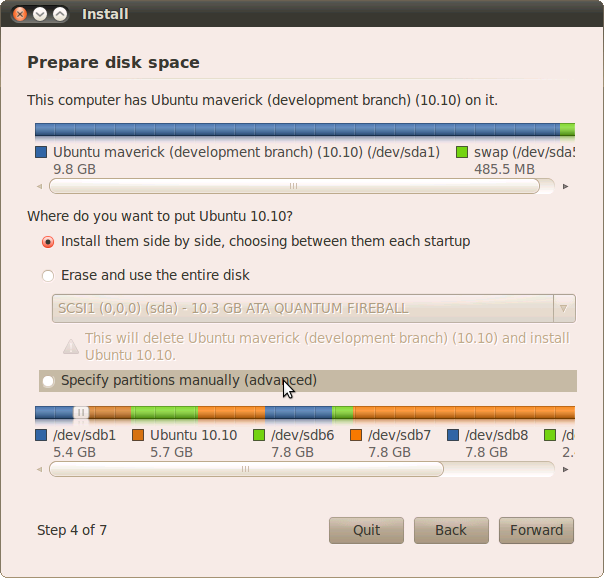
Disini kita diminta untuk menentukan partisi yang akan kita pergunakan untuk menyimpan semua file-file system kita, dan sekarang lalukan manual partisi hardis, Pilih “Specifiy partitions manually (advanced)” dan klik tombol “Forward”.


Keterangan :

1. Install them side by side, choosing between them at each startup
Jika komputer Kita sudah ada os lain (misalnya Windows 7) dan Kita menginginkan sistem dual boot, pilih opsi pertama. Opsi ini hanya akan muncul apabila Kita memiliki operating system lain di komputer Kita, seperti Microsoft Windows. Perlu diingat, bahwa setelah instalasi Windows boot loader akan ditimpa oleh Linux boot loader!

2. Use the entire disk
Jika Kita ingin menghapus operating system yang ada, atau hard drive sudah kosong dan Kita ingin installer secara otomatis melakukan partisi hard drive, pilihlah opsi kedua.

Catatan: Opsi ini sangat direkomendasikan kepada pengguna yang tidak memiliki os lain di komputernya atau yang ingin menghapus os yang ada, contohnya OS Windows.


3. Specify partitions manually
Opsi ini sangat direkomendasikan untuk pengguna level advanced, pilihan ini untuk membuat partisi khusus atau melakukan format hard drive dengan sistem file lain. Ini juga dapat digunakan untuk membuat partisi /home yang sangat berguna untuk melakukan instalasi ulang keseluruhan system

Catatan: untuk lebih amannya bagi pemula disarankan menggunakan hardis kosong atau hardis yang tidak ada data-data penting di dalamnya, cari saja hardisk kuno, 4Gb aja sudah cukup untuk menjalankan linux. Untuk belajar maksudnya


7. Pengaturan Partisi (Hapus, Tambah dan File System)
Pastikan hard drive yang dipilih sudah benar. Jadi, pastikan hard drive mana yang ingin Kita format! Kalau tidak, Kita akan kehilangan seluruh data pada hard drive tersebut! Dalam kasus ini, kita menggunakan hardisk 10 Gb untuk installasi system, dan membaginya menjadi dua partisi yaitu sda1 dengan format file system Ext4 dan digunakan sebagai “/” dengan kapasitas 8 Gb dan sda2 akan digunakan sebagai swap area dengan kapasitas 2 Gb.

Pilih setiap partisi yang sudah ada di device sda dan klik tombol “Delete”. Setelah beberapa saat, akan muncul kata “free space”. Lakukan hal yang sama dengan partisi lain pada device sda sampai semuanya terhapus dan muncul kata “free space”.


Pilih kata “free space”, lalu klik tombol “Add”.


Pada jendela yang baru, ketikkan 8000 pada kolom “New partition size in megabytes”, pilih opsi “Ext4 journaling file system” dari drop down list “Use as:” dan pilih opsi “/” dari drop down list “Mount poin”. Klik tombol OK dan dalam beberapa saat Kita akan melihat baris “Ext4 /” dengan ukuran yang telah ditentukan.


Pilih kembali kata “free space”, klik tombol “Add”. Pada jendela baru yang muncul, abaikan saja untuk mengisi kolom “partition size” karena secara default sudah terisi value sesuai sisa Space yang belum terpakai, pilih opsi “swap area” dari drop down list “Use as:”. Dan Klik tombol OK.


Tampilan partisi kita seharusnya seperti gambar di bawah ini. Jika benar, klik tombol “Forward” untuk melanjutkan instalasi…


8. Informasi Pengguna
Pada layar ini, Kita harus memasukkan data yang dibutuhkan.

What is your name
Nama yang akan kita gunakan untuk keterangan user login kita.

What name do you want to use to log in
“username” yang akan kita gunakan untuk Login System

Chose a password
“password” yang akan digunakan untuk Login ke System

What is the name of this computer
Nama yang akan digunakan untuk computer kita
nama komputer (secara otomatis sudah tertulis, namun bisa Kita ganti).


Pada tahapan ini, ada opsi yang disebut “Log in automatically”. Jika kotak pilihan ini Kita centang, maka Kita akan login secara otomatis pada System Desktop. Klik tombol “Forward” untuk melanjutkan…


9. Konfirmasi Installasi
Apakah Kita sudah benar-benar siap melakukan installasi?
Ini adalah langkah akhir instalasi. Pada tahapan ini, Kita dapat memilih untuk menginstall boot loader pada partisi lain atau hard drive, namun ini sangat direkomendasikan bagi yang sudah advanced saja.
Klik tombol “Install” untuk memulai proses instalasi…


Operating System akan segera diinstall…


Setelah kira-kira 10 sampai 18 menit (tergantung pada spesifikasi komputer kita), pop-up window akan muncul, mengingatkan kita bahwa instalasi sudah selesai, kita perlu melakukan restart komputer untuk melihat operating system baru kita berjalan. Klik tombol “Restart now”…
Beberapa saat CD akan dikeluarkan dari CD ROM, lalu tekan tombol “Enter” untuk melanjutkan reboot system. Komputer akan direset, dalam beberapa saat Kita akan melihat boot splash dan Xsplash dari Operating System yang telah di install…

Pada layar login, klik pada username kita dan masukkan passwordnya. Klik Log in atau tombol enter…

SELAMAT...!! Anda Pengguna Baru LINUX
Bhecah Kakabbhi...
4

Dreamweaver, Photoshop di Ubuntu (Wine)

Tidak ada lagi alasan berpaling dari LINUX!,
Ada sebagian pengembang website beranggapan bahwa:
" Bahwa meraka masihtidak bisa atau masih berat meninggalkan Windows karena dua hal, Adobe Photoshop (untuk mendisain interface website) dan Macromedia Dreamweaver (untuk editor script HTML dll) yang hingga saat ini masih tidak bisa tergantikan oleh software-software open source yang ada "


Namun aggapan ini tidak berlaku lagi sekarang, semuanya sudah terjawab dengan adanya "wine", karena hampir semua aplikasi platform winxxx sudah bisa berjalan di linux, termasuk Photoshop dan Dreamweaver yang merupakan program penting bagi sebagian pengambang website.

Langkah-Langkah Installasi:

1. Install wine dengan cara mengetikkan perintah dibawah ini di consol:

#apt-get install wine


2. Download Aplikasi windxxx Versi Portable:

seperti yang kita ketahui, hampir semua aplikasi platform winxxx, mayoritas matre semua jadi biar gak merepotkan proses licensi, jadinya gunakan yang portable aja.
berikut link download kumpulan Aplikasi Portable, atau ini coba ini:

Dreamweaver-CS4


3. Extract hasil download dan copykan ke directory "Program Files".

Caranya, Copy Hasil Extract dan klik menu [ Aplikasi -> Wine -> Browse C:Drive -> Program Files ] dan Paste-kan


4. Jalankan Aplikasi

klik menu "Aplikasi" -> "Wine" -> "Browse C:Drive" -> "Program Files" -> "DW4" -> "Apps" -> "Dreamweaver.exe", udah jalan dech....


berikut screenshot DreamweaverCS4 dan PhotoshopCS yang dijalan di Ubuntu linux 10.10 Maverick Meercat
Bhecah Kakabbhi...
1

Fadhilah Sholat Tarawih di Bulan Ramadlan


<?php

/*PHP Script beberapa Fadhilah Sholat Tarawih di bulan Ramadlan*/


class ramadhan{

   function tarawih($malam){

    $fadhilah= array('Silahkan ganti variable "?malam=?" ke "?malam=1" pada address bar',

'<b>Fadhilah Sholat Tarawih Malam Pertama</b><br>Fadhilah melaksanakan Sholat Tarawih di malam ini, Insyaallah, Allah akan Membebaskan Kita dari dosa-dosa (baik Besar ataupun Kecil), Sama seperti saat kita baru dilahirkan ke dunia',


'<b>Fadhilah Sholat Tarawih Malam Ke Dua</b><br>Di malam ini, malam kedua di bulan Ramadlan, Allah Melimpahkan Maghfirohnya kepada kita, dan Insya Allah Dosa Kita dan juga Dosa Kedua Orang Tua kita Diampuni Oleh Allah',


'<b>Fadhilah Sholat Tarawih Malam Ke Tiga</b><br>Dimalam ini di bawah Arasy ada Malaikat yang Berseru supaya kita meneruskan sembahyang tarawih terus-menerus sembari berdoa "Semoga Allah mengampunkan dosa-dosamu"',


'<b>Fadhilah Sholat Tarawih Malam Ke Empat</b><br>Allah melimpahkan Pahala kepada hambanya yang melaksanakan sholat tarawih di malam ini, sama seperti pahala membaca Taurat, Injil, Zabur, dan Al-Furqan (Al-Quran)',


'<b>Fadhilah Sholat Tarawih Malam Ke Lima</b><br>Allah melimpahkan Pahala kepada hambanya yang melaksanakan sholat tarawih di malam ini, sama seperti pahala orang yang shalat di Masjidil Haram, masjid Madinah dan Masjidil Aqsha',


'<b>Fadhilah Sholat Tarawih Malam Ke Enam</b><br>Allah melimpahkan Pahala kepada hambanya yang melaksanakan sholat tarawih di malam ini, sama seperti pahala orang yang berthawaf di Baitul Makmur dan dimohonkan ampun oleh setiap batu dan cadas',


'<b>Fadhilah Sholat Tarawih Malam Ke Tujuh</b><br>Allah melimpahkan Pahala kepada hambanya yang melaksanakan sholat tarawih di malam ini, sama seperti Pahala orang-orang yang Memerangi Fir\'aun dan seolah-olah kita mencapai derajat Nabi Musa a.s. dan kemenangannya atas Fir\'aun dan Haman',


'<b>Fadhilah Sholat Tarawih Malam Ke Delapan</b><br>Allah melimpahkan Pahala kepada hambanya yang melaksanakan sholat tarawih di malam ini, sama seperti Pahala yang pernah Allah karuniakan kepada Nabi Ibrahim As.',


'<b>Fadhilah Sholat Tarawih Malam Ke Sembilan</b><br>Dimalam ini Insyaallah Mutu dan Drajat Sholat Tarawih Kita, dinaikkan bertingkat tingkat Oleh Allah SWT, sama seperti drajat dan mutu Sholat Nabi Muhammad SAW',


'<b>Fadhilah Sholat Tarawih Malam Ke Sepuluh</b><br>Fadhilah dan pahala Sholat Tarawih di malam ini, Insyaallah, Kita akan dikaruniakan kebaikan Dunia dan Akhirat',


'<b>Fadhilah Sholat Tarawih Malam Ke Sebelas</b><br>Pahala Sholat Tarawih di malam ini, jika iya keluar dari dunia (Meninggal dunia dimalam ini) Insyaallah, Dia Khusnul Khotimah, dan dosa-dosanya diampuni sama seperti bayi yang keluar dari Rahim Ibunya',


'<b>Fadhilah Sholat Tarawih Malam Ke Dua Belas</b><br>Fadhilah Sholat Tarawih di malam ini, Insyaallah, Nanti di padang masyhar Allah akan mangkaruniakan Wajah yang bersinar-sinar bagaikan Bulan Purnama',


'<b>Fadhilah Sholat Tarawih Malam Ke Tiga Belas</b><br>Fadhilah Sholat Tarawih di malam ini, Insyaallah, Pada hari Qiamat nanti Allah akan menganugrahi Ketenangan Bathin dari segala kegelisahan, dan dijadikanNya kita aman dari segala keburukan dan senantiasa dalam lindungannya',


'<b>Fadhilah Sholat Tarawih Malam Ke Empat Belas</b><br>Dimalam ini para malaikat diturunkan oleh Allah untuk memberi kesaksian tentang ibadah sholat tarawih kita, dan membenarkan bahwa kita telah melakukan sholat tarawih, dan berkat kesaksian malaikat inilah, Insyaallah, kita akan dibebaskan dari hisab pada hari kiamat',


'<b>Fadhilah Sholat Tarawih Malam Ke Lima Belas</b><br>Fadhilah melaksanakan Sholat Tarawih di malam ini, Insyaallah, para Malaikat dan para penanggung (pemikul) Arsy dan Kursi, akan memohonkan ampun dari semua dosa-dosa kita',


'<b>Fadhilah Sholat Tarawih Malam Ke Enam Belas</b><br>Fadhilah melaksanakan Sholat Tarawih di malam ini, Insyaallah, Kita akan dicatat pada "Buku Para Penghuni surga" dan Dihapuskan jikalau kita sudah tertulis sebagai Penghuni Neraka',


'<b>Fadhilah Sholat Tarawih Malam Ke Tujuh Belas</b><br>Allah melimpahkan Pahala kepada hambanya yang melaksanakan sholat tarawih di malam ini, sama seperti seluruh pahala para nabi Allah',


'<b>Fadhilah Sholat Tarawih Malam Ke Delapan Belas</b><br>Di Malam ini, Seorang Malaikat Berseru<br>"Hai hamba Allah, sesungguhnya Allah ridha kepadamu dan kepada ibu bapakmu"',


'<b>Fadhilah Sholat Tarawih Malam Ke Sembilan Belas</b><br>Di malam ini, Insyaallah, drajat kita diangkat oleh Alllah sebagai penghuni surga Firdaus',


'<b>Fadhilah Sholat Tarawih Malam Ke Dua Puluh</b><br>Allah melimpahkan Pahala kepada hambanya yang melaksanakan sholat tarawih di malam ini, sama seperti seluruh pahala para Syuhada (orang-orang yang mati syahid) dan shalihin (orang-orang yang saleh)',


'<b>Fadhilah Sholat Tarawih Malam Ke Dua Puluh Satu</b><br>Fadhilah melaksanakan Sholat Tarawih di malam ini, Insyaallah, kita akan dibangunkan sebuah gedung yang terbuat dari cahaya',


'<b>Fadhilah Sholat Tarawih Malam Ke Dua Puluh Dua</b><br>Fadhilah Sholat Tarawih di malam ini, Insyaallah, pada hari Kiamat Allah akan menempatkan kita dalam keadaan aman dari setiap kesedihan dan kesusahan',


'<b>Fadhilah Sholat Tarawih Malam Ke Dua Puluh Tiga</b><br>Fadhilah melaksanakan Sholat Tarawih di malam ini, Insyaallah, kita akan dibangunkan sebuah kota di dalam surga oleh Allah',


'<b>Fadhilah Sholat Tarawih Malam Ke Dua Puluh Empat</b><br>Fadhilah melaksanakan Sholat Tarawih di malam ini, Insyaallah, duapuluh empat doa kita dikabulkan oleh Allah',


'<b>Fadhilah Sholat Tarawih Malam Ke Dua Puluh Lima</b><br>Fadhilah melaksanakan Sholat Tarawih di malam ini, Insyaallah, kita akan senantiasa terhindar darinya azab kubur',


'<b>Fadhilah Sholat Tarawih Malam Ke Dua Puluh Enam</b><br>Allah melimpahkan Pahala kepada hambanya yang melaksanakan sholat tarawih di malam ini, sama seperti pahala beribadah selama empat puluh tahun',


'<b>Fadhilah Sholat Tarawih Malam Ke Dua Puluh Tujuh</b><br>Fadhilah melaksanakan Sholat Tarawih di malam ini, Insyaallah, Kita akan diberi kesempatan oleh Allah untuk melewati Shirath pada hari kiamat, bagaikan kilat yang menyambar',


'<b>Fadhilah Sholat Tarawih Malam Ke Dua Puluh Delapan</b><br>Fadhilah melaksanakan Sholat Tarawih di malam ini, Allah akan mengangkat derajat kita seribu derajat dalam surga',


'<b>Fadhilah Sholat Tarawih Malam Ke Dua Puluh Sembilan</b><br>Allah melimpahkan Pahala kepada hambanya yang melaksanakan sholat tarawih di malam ini, sama seperti pahala seribu Haji yang diterima (Mabrur)',


'<b>Fadhilah Sholat Tarawih Malam Terakhir</b><br>Allah memberi penghormatan kepada orang yang melaksanakan sholat tarawih pada malam terakhir ini yang teristimewa sekali, kemudian berfirman: " Hai hambaKu: Makanlah segala jenis buah-buahan yang engkau ingini hendak makan di dalam syurga, dan mandilah engkau daripada air syurga yang bernama Salsabila, serta minumlah air daripada telaga yang dikurniakan kepada Nabi Muhammad S.A.W. yang bernama "Al-Kauthar". "'

       );

      echo $fadhilah[$malam];

   }

}


$ramadhan = new ramadhan;

if($_GET[malam]==''){

   header("location:?malam=?");

}else if($_GET[malam]=='?'){

   $ramadhan->tarawih('0');

}else{

   $ramadhan->tarawih($malam);

}


?>
Bhecah Kakabbhi...
1

Metode Slice dan Melayout Box Sederhana


Metode Slice Photoshop

New Document

1. buat halaman baru 13x13 pixel dengan menekan Ctrl+N
2. buat design box nya (terserah selera)


Slice (potong images nya)
1. klik icon Slice Tool
2. klik dan drag untuk melakukan slicing
3. sampai semua slice yang dibutuhkan selesai


Beri Nama Slice
1. klik kanan Slice Tool
2. pilih Slice Select Tool
3. klik pada slice
4. klik kanan dan pilih Edit Slice Option
5. beri nama Slice (terserah) pada kolom Name
6. klik Ok
(ulangi step 3,4,5,6 untuk memberi nama slice yang lain)


Simpan Images
Klik menu File dan klik Save For Web
1. Klik pada slice
2. Sesuaikan File Typenya (sesuai kebutuhan)
(ulangi step 1,2 untuk mengatur File Type slice yang lain)
3. Klik Save (jika semua slice sudah diatur)
4. Pilih All User Slices pada pilihan Dropdown Slice
5. Klik Save untuk melanjutkan.


hasilnya akan menjadi beberapa file sesuai banyaknya slice (potongan yang telah kita tentukan)


HTML
setelah selesai baru sekarang kita rangkai, file-file gambar yang telah terpotong di html.

buat file baru menggunakan "gedit" dan tambahkan code dasar html ini di dalamnya

<html>
<head>
</head>

<body>
</body>
</html>

simpan misal dengan nama "sample_box" tempatkan persis berdampingan dengan folder "images" yang dibuat oleh photoshop


Menata Layout Box

1. Menggunakan Div dan CSS
tambahkan style ini dibawah tag <head> sebelum tag </head>

<style type="text/css">
.box{
width:350px;
position:relative;
padding:6px;
}
.box #btl{
background:url(images/box_top_left.gif) no-repeat top left;
position:absolute;
width:6px;
height:6px;
left:0px;
top:0px;
}
.box #btr{
background:url(images/box_top_right.gif) no-repeat top right;
position:absolute;
width:6px;
height:6px;
right:0px;
top:0px;
}
.box #btc{
background:url(images/box_top_center.gif) repeat-x top left;
position:absolute;
height:6px;
left:6px;
right:6px;
top:0px;
}
.box #bcl{
background:url(images/box_center_left.gif) repeat-y top left;
position:absolute;
width:6px;
top:6px;
bottom:6px;
left:0px;
}
.box #bcr{
background:url(images/box_center_right.gif) repeat-y top right;
position:absolute;
width:6px;
top:6px;
bottom:6px;
right:0px;
}
.box #bbl{
background:url(images/box_bottom_left.gif) no-repeat bottom left;
position:absolute;
width:6px;
height:6px;
left:0px;
bottom:0px;
}
.box #bbr{
background:url(images/box_bottom_right.gif) no-repeat bottom right;
position:absolute;
width:6px;
height:6px;
right:0px;
bottom:0px;
}
.box #bbc{
background:url(images/box_bottom_center.gif) repeat-x bottom left;
position:absolute;
height:6px;
left:6px;
right:6px;
bottom:0px;
}
.box #bcc{
background:url(images/box_bg.gif);
padding:12px;
}
</style>

atau bisa juga begini:

<style type="text/css">
.box{
width:350px; position:relative;
}
.box, .box #bcc{
padding:6px;
}
.box #btl, .box #btr, .box #btc, .box #bcl, .box #bcr, .box #bbl, .box #bbr, .box #bbc{
position:absolute;
}
.box #btl, .box #btr, .box #bcl, .box #bcr, .box #bbl, .box #bbr{
width:6px;
}
.box #btl, .box #btr, .box #btc, .box #bbl, .box #bbr, .box #bbc{
height:6px;
}
.box #btc, .box #bbc{
left:6px;
}
.box #bbc, .box #btc{
right:6px;
}
.box #bcl, .box #bcr{
top:6px; bottom:6px;
}
.box #btl, .box #bcl, .box #bbl{
left:0px;
}
.box #btl, .box #btr, .box #btc{
top:0px;
}
.box #btr, .box #bcr, .box #bbr{
right:0px;
}
.box #bbl, .box #bbr, .box #bbc{
bottom:0px;
}
.box #btl{
background:url(images/box_top_left.gif) no-repeat top left;
}
.box #btr{
background:url(images/box_top_right.gif) no-repeat top right;
}
.box #btc{
background:url(images/box_top_center.gif) repeat-x top left;
}
.box #bcl{
background:url(images/box_center_left.gif) repeat-y top left;
}
.box #bcr{
background:url(images/box_center_right.gif) repeat-y top right;
}
.box #bbl{
background:url(images/box_bottom_left.gif) no-repeat bottom left;
}
.box #bbr{
background:url(images/box_bottom_right.gif) no-repeat bottom right;
}
.box #bbc{
background:url(images/box_bottom_center.gif) repeat-x bottom left;
}
.box #bcc{
background:url(images/box_bg.gif);
}
</style>

tambahkan code ini dibawah tag <body> sebelum tag </body>

<div class="box">

<div id="btl"></div>
<div id="btr"></div>
<div id="btc"></div>
<div id="bcl"></div>
<div id="bcr"></div>
<div id="bbl"></div>
<div id="bbr"></div>
<div id="bbc"></div>

<div id="bcc">
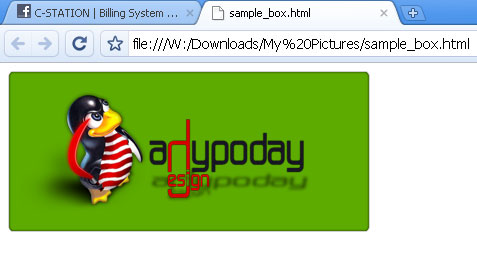
<img src="https://blogger.googleusercontent.com/img/b/R29vZ2xl/AVvXsEhN11KrOt0HOd66slX0EnXa-ibeF2p0Bt8w38bFmrmd_L4bPaetSuLEpEiGGJ9zGu8LRUM7jitlIp8DEIIhzarnKd0CAXka_YRkoFk6EB6i1JM5xyodox16faGYCB5yohESNDLGVHYtfxv5/s1600/adipodayDESIGN.png">
</div>

</div>

Bhecah Kakabbhi...
 
Copyright © Dhisah Linux
Design by
4dyP0d4y