Linux Wejib

Tampilkan postingan dengan label Ubuntu. Tampilkan semua postingan
3

Install dan Konfigurasi Linux DNS Server


Apa DNS itu?
DNS dapat disamakan fungsinya dengan buku telepon. Dimana setiap komputer di jaringan Internet memiliki host name (nama komputer) dan Internet Protocol (IP) address. Secara umum, setiap client yang akan mengkoneksikan komputer yang satu ke komputer yang lain, akan menggunakan host name. Lalu komputer anda akan menghubungi DNS server untuk mencek host name yang anda minta tersebut berapa IP address-nya. IP address ini yang digunakan untuk mengkoneksikan komputer anda dengan komputer lainnya

Struktur DNS
Domain Name Space merupakan sebuah hirarki pengelompokan domain berdasarkan nama, yang terbagi menjadi beberapa bagian diantaranya:
Root-Level Domains
Domain ditentukan berdasarkan tingkatan kemampuan yang ada di struktur hirarki yang disebut dengan level. Level paling atas di hirarki disebut dengan root domain. Root domain di ekspresikan berdasarkan periode dimana lambang untuk root domain adalah (“.”).
Top-Level Domains
Pada bagian dibawah ini adalah contoh dari top-level domains:
- com Organisasi Komersial
- edu Institusi pendidikan atau universitas
- org Organisasi non-profit
- net Networks (backbone Internet)
- gov Organisasi pemerintah non militer
- mil Organisasi pemerintah militer
- num No telpon
- arpa Reverse DNS
- xx dua-huruf untuk kode negara (id:Indonesia,sg:singapura,au:australia,dll)
Top-level domains dapat berisi second-level domains dan hosts.
Second-Level Domains
Second-level domains dapat berisi host dan domain lain, yang disebut dengan subdomain. Untuk contoh:
Domain station, station.com terdapat komputer (host) seperti c.station.com dan subdomain cell.station.com. Subdomain c.station.com juga terdapat komputer (host) seperti operator.c.station.com.
Host Names
Domain name yang digunakan dengan host name akan menciptakan fully qualified domain name (FQDN) untuk setiap komputer. Sebagai contoh, jika terdapat c.station.com, dimana c adalah host name dan station.com adalah domain name

Bagaimana DNS itu bekerja?
Fungsi dari DNS adalah menerjemahkan nama komputer ke IP address (memetakan). Client DNS disebut dengan resolvers dan DNS server disebut dengan name servers. Resolvers atau client mengirimkan permintaan ke name server berupa queries. Name server akan memproses dengan cara mencek ke local database DNS, menghubungi name server lainnya atau akan mengirimkan message failure jika ternyata permintaan dari client tidak ditemukan.
Proses tersebut disebut dengan Forward Lookup Query, yaitu permintaan dari client dengan cara memetakan nama komputer (host) ke IP address.


Install DNS Server
root@server:~# apt-get install bind9

Konfigurasi DNS Server
root@server:~# cp /etc/bind/named.conf.options /etc/bind/named.conf.options.ori
root@server:~# gedit /etc/bind/named.conf.options

options {
        directory "/var/cache/bind";
        forwarders {
                202.134.1.5;
                202.134.0.155;
                202.134.0.5;
                202.134.2.5;
                202.134.1.10;
                203.130.208.18;
                203.130.206.250;
                203.130.196.6;
                203.130.196.155;
                203.130.196.5;
                222.124.204.34;
                203.130.208.18;
        };
        auth-nxdomain no;     # conform to RFC1035
        listen-on { 127.0.0.1; 192.168.0.1; };
};

root@server:~# cp /etc/bind/named.conf.local /etc/bind/named.conf.local.ori
root@server:~# gedit /etc/bind/named.conf.local

include "/etc/bind/zones.rfc1918";
zone "c.station" {
        type master;
        file "/etc/bind/cs.c.station";
};
zone "0.168.192.in-addr.arpa" {
        type master;
        file "/etc/bind/cs.192";
};
include "/etc/bind/rndc.key";

root@server:~# cp /etc/bind/db.local /etc/bind/cs.c.station
root@server:~# cp /etc/bind/db.local /etc/bind/cs.192
root@server:~# gedit /etc/bind/cs.c.station

;
; BIND data file for local loopback interface
;
$TTL    604800
@                          IN               SOA                 ns.c.station. mail.c.station. (
                       2010062458            ;Serial
                       604800                    ;Refresh
                       86400                      ;Retry
                       2419200                  ;Expire
                       604800 )                  ;Negative Cache TTL
;
localhost               IN               A                      127.0.0.1
@                           IN               NS                    ns.c.station.
ns                          IN               A                      192.168.0.1
smtp                      IN               CNAME            ns
www                      IN               CNAME            ns
cups                       IN               CNAME            ns
proxy                     IN               CNAME            ns
server                    IN               A                      192.168.0.1
operator                IN               A                      192.168.0.11
direktor                  IN               A                      192.168.0.211
client01                 IN               A                      192.168.0.101
client02                 IN               A                      192.168.0.102
client03                 IN               A                      192.168.0.103
client04                 IN               A                      192.168.0.104
client05                 IN               A                      192.168.0.105
client06                 IN               A                      192.168.0.106
client07                 IN               A                      192.168.0.107
client08                 IN               A                      192.168.0.108
client09                 IN               A                      192.168.0.109
client10                 IN               A                      192.168.0.110
client11                 IN               A                      192.168.0.111
client12                 IN               A                      192.168.0.112
client13                 IN               A                      192.168.0.113
client14                 IN               A                      192.168.0.114
client15                 IN               A                      192.168.0.115
client16                 IN               A                      192.168.0.116
client17                 IN               A                      192.168.0.117
client18                 IN               A                      192.168.0.118
client19                 IN               A                      192.168.0.119
client20                 IN               A                      192.168.0.120
client21                 IN               A                      192.168.0.121

root@server:~# gedit /etc/bind/cs.192

;
; BIND reverse data file for local loopback interface
;
$TTL    604800
@                     IN                     SOA                 ns.c.station. mail.c.station. (
                       2010062459            ;Serial
                       604800                    ;Refresh
                       86400                      ;Retry
                       2419200                  ;Expire
                       604800 )                  ;Negative Cache TTL
;
@                     IN                     NS                    ns.
www                IN                     CNAME            ns
smtp                 IN                     CNAME            ns
cups                 IN                     CNAME            ns
proxy                IN                     CNAME            ns
1                       IN                     PTR     ns.c.station
11                     IN                     PTR                  operator.c.station
211                   IN                     PTR                  direktor.c.station
101                   IN                     PTR                  client01.c.station
102                   IN                     PTR                  client02.c.station
103                   IN                     PTR                  client03.c.station
104                   IN                     PTR                  client04.c.station
105                   IN                     PTR                  client05.c.station
106                   IN                     PTR                  client06.c.station
107                   IN                     PTR                  client07.c.station
108                   IN                     PTR                  client08.c.station
109                   IN                     PTR                  client09.c.station
110                   IN                     PTR                  client10.c.station
111                   IN                     PTR                  client11.c.station
112                   IN                     PTR                  client12.c.station
113                   IN                     PTR                  client13.c.station
114                   IN                     PTR                  client14.c.station
115                   IN                     PTR                  client15.c.station
116                   IN                     PTR                  client16.c.station
117                   IN                     PTR                  client17.c.station
118                   IN                     PTR                  client18.c.station
119                   IN                     PTR                  client19.c.station
120                   IN                     PTR                  client20.c.station
121                   IN                     PTR                  client21.c.station

root@server:~# gedit /etc/hosts

127.0.0.1                                        localhost              localhost.c.station
192.168.0.1                                    c.station               c.station smtp.c.station  proxy.c.station
192.168.0.11                                  operator               operator.c.station
192.168.0.211                                direktor                 direktor.c.station
192.168.0.101                                client01                client01.c.station
192.168.0.102                                client02                client02.c.station
192.168.0.103                                client03                client03.c.station
192.168.0.104                                client04                client04.c.station
192.168.0.105                                client05                client05.c.station
192.168.0.106                                client06                client06.c.station
192.168.0.107                                client07                client07.c.station
192.168.0.108                                client08                client08.c.station
192.168.0.109                                client09                client09.c.station
192.168.0.110                                client10                client10.c.station
192.168.0.111                                client11                client11.c.station
192.168.0.112                                client12                client12.c.station
192.168.0.113                                client13                client13.c.station
192.168.0.114                                client14                client14.c.station
192.168.0.115                                client15                client15.c.station
192.168.0.116                                client16                client16.c.station
192.168.0.117                                client17                client17.c.station
192.168.0.118                                client18                client18.c.station
192.168.0.119                                client19                client19.c.station
192.168.0.120                                client20                client20.c.station
192.168.0.121                                client21                client21.c.station

Konfigurasi Name Server
root@server:~# gedit /etc/resolv.conf

search c.station
nameserver 192.168.0.1
nameserver 127.0.0.1

Restart DNS Server
root@server:~# /etc/init.d/bind9 restart
 * Stopping domain name service... bind9                                   [ OK ]
 * Starting domain name service... bind9                                     [ OK ]

Checking Konfigurasi DNS Server
root@server:~# named-checkzone c.station /etc/bind/cs.c.station
zone c.station/IN: loaded serial 2010062458
OK

root@server:~# named-checkzone c.station /etc/bind/cs.192
zone c.station/IN: loaded serial 2010062459
OK

root@server:~# dig localhost
; <<>> DiG 9.7.0-P1 <<>> localhost
;; global options: +cmd
;; Got answer:
;; ->>HEADER<<- opcode: QUERY, status: NOERROR, id: 18220
;; flags: qr aa rd ra; QUERY: 1, ANSWER: 1, AUTHORITY: 1, ADDITIONAL: 1
;; QUESTION SECTION:
;localhost.                                                                   IN         A
;; ANSWER SECTION:
localhost.                                            604800            IN         A                      127.0.0.1
;; AUTHORITY SECTION:
localhost.                                            604800            IN         NS                    localhost.
;; ADDITIONAL SECTION:
localhost.                                            604800            IN         AAAA   ::1
;; Query time: 22 msec
;; SERVER: 192.168.0.1#53(192.168.0.1)
;; WHEN: Fri Jun 25 02:00:07 2010
;; MSG SIZE  rcvd: 85

root@server:~# dig google.com
; <<>> DiG 9.7.0-P1 <<>> google.com
;; global options: +cmd
;; Got answer:
;; ->>HEADER<<- opcode: QUERY, status: NOERROR, id: 4745
;; flags: qr rd ra; QUERY: 1, ANSWER: 1, AUTHORITY: 4, ADDITIONAL: 4
;; QUESTION SECTION:
;google.com.                                                    IN         A
;; ANSWER SECTION:
google.com.                                         143      IN         A          64.233.181.104
;; AUTHORITY SECTION:
google.com.                                         1420    IN         NS        ns1.google.com.
google.com.                                         1420    IN         NS        ns2.google.com.
google.com.                                         1420    IN         NS        ns4.google.com.
google.com.                                         1420    IN         NS        ns3.google.com.
;; ADDITIONAL SECTION:
ns1.google.com.                                  6884    IN         A          216.239.32.10
ns2.google.com.                                  7135    IN         A          216.239.34.10
ns3.google.com.                                  334      IN         A          216.239.36.10
ns4.google.com.                                  563      IN         A          216.239.38.10
;; Query time: 33 msec
;; SERVER: 192.168.0.1#53(192.168.0.1)
;; WHEN: Fri Jun 25 02:01:55 2010
;; MSG SIZE  rcvd: 180

root@server:~# nslookup
> set type=any
> c.station
Server:                        192.168.0.1
Address:                     192.168.0.1#53
c.station                     nameserver = ns.c.station.
c.station
                                   origin = ns.c.station
                                   mail addr = mail.c.station
                                   serial = 2010062458
                                   refresh = 604800
                                   retry = 86400
                                   expire = 2419200
                                   minimum = 604800
> localhost
Server:                        192.168.0.1
Address:                     192.168.0.1#53
Name:                         localhost.c.station
Address: 127.0.0.1
> exit
Bhecah Kakabbhi...
1

Install dan Konfigurasi Linux DHCP Server


DHCP merupakan singkatan dari Dynamic Host Configuration Protocol. adapun kegunaan DHCP adalah untuk memberikan konfigurasi jaringan (baik itu IP address, DNS address dan lain sebagainya) kepada komputer komputer yang ada di jaringan. jadi dengan adanya DHCP maka akan mampu mengurangi pekerjaan dalam administrasi suatu jaringan komputer berbasis IP. Kalau cuma puluhan komputer yang ada di jaringan kita mungkin gak begitu terasa manfaatnya, namun bayangkan jika suatu jaringan komputer yang terdiri dari 1000 komputer dan kita harus mengeset IP address pada masing-masing komputer secara manual? gak kebayang dech.....

Ok, kali ini kita akan melakukan konfigurasi DHCP pada Operating Sistem Linux tentunya, yang nantinya akan kita gunakan sebagai DHCP Server Jaringan. sebagai contoh sekarang kita mempunyai 23 unit komputer yang berada dalam jaringan, dan akan kita berikan fixed IP pada masing-masing komputer tersebut, Maka langkah pertama yang harus kita lakukan adalah mencatat MAC Addr masing-masing komputer, karena MAC Addr ini yang nantinya akan dijadikan pedoman dalam pmberian IP kepada komputer-komputer yang ada di jaringan kita.
setelah kita memiliki semua Mac Addr dari masing-masing komputer di jaringan kita, maka selanjutnya kita akan melakukan konfigurasinya DHCPnya pada server. pastikan linux consolnya (terminal) sudah terbuka dan login sebagai root (maha user)


Instal DHCP Server
pastikan DHCPnya telah terinstall pada mesin linux anda, jika belum maka lakukan installasi dengan cara mengetikkan perintah dibawah ini di terminal
root@server:~# apt-get install dhcp3-server

berikut tampil selama proses installasi DHP3.....
Fetched 377kB in 3s (101kB/s)
Preconfiguring packages ...
Selecting previously deselected package dhcp3-server.
(Reading database ... 122768 files and directories currently installed.)
Unpacking dhcp3-server (from .../dhcp3-server_3.1.3-2ubuntu3_i386.deb) ...
Processing triggers for man-db ...
Processing triggers for ureadahead ...
Setting up dhcp3-server (3.1.3-2ubuntu3) ...
Generating /etc/default/dhcp3-server...
* Starting DHCP server dhcpd3
* check syslog for diagnostics. [fail]
invoke-rc.d: initscript dhcp3-server, action "start" failed.


Konfigurasi DHCP
setelah installasi sukses, lanjutkan dengan melakukan konfigurasi DHCPnya, yang berada pada file "dhcpd.conf" di direktori "/etc/dhcpd3", namun jangan lupa setiap hendak melakukan konfigurasi, sebaiknya backup dulu configurasi aslinya sebagai antisipasi kesalahan konfigurasi. ok lanjut, ketikkan perintah dibawah ini
root@server:~# cp /etc/dhcp3/dhcpd.conf /etc/dhcp3/dhcpd.conf.ori
root@server:~# gedit /etc/dhcp3/dhcpd.conf

kemudian edit (tentunya sesuai dengan hosnam dan MAC Addr yang ada di jaringan), gambaran paling tidak sebagai berikut;
ddns-update-style none;
subnet 192.168.0.0 netmask 255.255.255.0 {
  option broadcast-address 192.168.0.255;
  option subnet-mask 255.255.255.0;
  option domain-name-servers 192.168.0.1;
  option domain-name "c.station"; #nyamanah dhisah
  option routers 192.168.0.1;
  option netbios-name-servers 192.168.0.1;
  default-lease-time 600;
  max-lease-time 604800;
  log-facility local7;
  host operator {
    hardware ethernet 00:50:CE:30:AB:0A;
    fixed-address 192.168.0.11;
  }
  host direktor {
    hardware ethernet 00:50:CE:20:AB:1A;
    fixed-address 192.168.0.211;
  }
  host client01 {
    hardware ethernet 00:02:44:5D:05:6F;
    fixed-address 192.168.0.101;
  }
  host client02 {
    hardware ethernet 00:50:CE:20:AB:3A;
    fixed-address 192.168.0.102;
  }
  host client03 {
    hardware ethernet 00:50:CE:20:AB:4A;
    fixed-address 192.168.0.103;
  }
  host client04 {
    hardware ethernet 00:50:CE:20:AB:5A;
    fixed-address 192.168.0.104;
  }
  host client05 {
    hardware ethernet 00:50:CE:20:AB:6A;
    fixed-address 192.168.0.105;
  }
  host client06 {
    hardware ethernet 00:50:CE:20:AB:7A;
    fixed-address 192.168.0.106;
  }
  host client07 {
    hardware ethernet 00:50:CE:20:AB:8A;
    fixed-address 192.168.0.107;
  }
  host client08 {
    hardware ethernet 00:50:CE:20:AB:9A;
    fixed-address 192.168.0.108;
  }
  host client09 {
    hardware ethernet 00:50:CE:20:1B:4A;
    fixed-address 192.168.0.109;
  }
  host client10 {
    hardware ethernet 00:50:CE:20:2B:4A;
    fixed-address 192.168.0.110;
  }
  host client11 {
    hardware ethernet 00:50:CE:20:3B:4A;
    fixed-address 192.168.0.111;
  }
  host client12 {
    hardware ethernet 00:50:CE:20:4B:4A;
    fixed-address 192.168.0.112;
  }
  host client13 {
    hardware ethernet 00:50:CE:20:5B:4A;
    fixed-address 192.168.0.113;
  }
  host client14 {
    hardware ethernet 00:50:CE:20:6B:4A;
    fixed-address 192.168.0.114;
  }
  host client15 {
    hardware ethernet 00:50:CE:20:7B:4A;
    fixed-address 192.168.0.115;
  }
  host client16 {
    hardware ethernet 00:50:CE:20:8B:4A;
    fixed-address 192.168.0.116;
  }
  host client17 {
    hardware ethernet 00:50:CE:20:9B:4A;
    fixed-address 192.168.0.117;
  }
  host client18 {
    hardware ethernet 00:50:CE:20:0C:4A;
    fixed-address 192.168.0.118;
  }
  host client19 {
    hardware ethernet 00:50:CE:20:1C:4A;
    fixed-address 192.168.0.119;
  }
  host client20 {
    hardware ethernet 00:50:CE:20:2C:4A;
    fixed-address 192.168.0.120;
  }
  host client21 {
    hardware ethernet 00:50:CE:20:3C:4A;
    fixed-address 192.168.0.121;
  }
}
sedikit kesimpulan dari konfigurasi di atas

  host operator {
    hardware ethernet 00:50:CE:30:AB:0A;
    fixed-address 192.168.0.11;
  }
  host direktor {
    hardware ethernet 00:50:CE:20:AB:1A;
    fixed-address 192.168.0.211;
  }
  host client01 {
    hardware ethernet 00:02:44:5D:05:6F;
    fixed-address 192.168.0.101;
  }
DHCP Server akan memberikan IP 192.168.0.11 pada komputer yang mempunyai hostname operator dan MAC/hardware ethernet 00:50:CE:30:AB:0A, begitupun komputer yang mempunyai hostname direktor dan MAC/hardware ethernet 00:50:CE:20:AB:1A akan diberikan IP 192.168.0.211, dan begitupun seterusnya...


setelah konfigurasi di atas selesai, selanjutnya kita harus menentukan kartu jaringan yang yang akan kita pakai untuk menjalankan tugas dari DHCP server kita. adapun file konfigurasinya berada pada file "dhcp3-server" yang berada di direktori "/etc/default/". misal sekarang yang akan kita gunakan adalah eth1. Maka ketikkan perintah ini di linux consol
root@server:~# gedit /etc/default/dhcp3-server

akan muncuk jendela baru "Gedit", kemudian derikan konfigurasi seperti dibawah ini;
INTERFACES="eth1"


Start DHCP
untuk menerapkan semua konfigurasi yang baru sama kita buat, maka kita cukup men Start service DHCP server kita (tanpa merestart PC tentunya). berikut perintahnya
root@server:~# /etc/init.d/dhcp3-server start

jika konfigurasi sudah benar, maka tampilannya akan seperti dibawah ini, jika tidak, silahkan lakukan check pada konfigurasi yang telah kita buat tadi.
* Starting DHCP server dhcpd3 [ OK ]
Bhecah Kakabbhi...
2

Konfugurasi Linux PC ROUTER


Router adalah sebuah device yang berfungsi untuk meneruskan paket-paket dari sebuah network ke network yang lainnya (baik LAN ke LAN atau LAN ke WAN) sehingga host-host yang ada pada sebuah network bisa berkomunikasi dengan host-host yang ada pada network yang lain. Jenis router ada yang diproduksi oleh vendor tertentu (cisco, juniper, dst) atau yang dapat difungsikan menggunakan komputer (pc router)

kali ini kita akan membuat PC Router yang akan menghubungkan jaringan local kita ke internet, dan untuk PC Router ini dibutuhkan paling tidak dua kartu jaringan, yang mana masing-masingnya akan memiliki tugas sendiri sendiri, yaitu kartu jaringan yang pertama akan terhubung ke jaringan local dan kartu jaringan yang kedua akan menghubungkan ke internet melalui sebuah modem. adapun konfigurasi jaringannya paling tidak sama seperti setting yang sudah pernah saya tulis di posting posting saya sebelumnya bisa anda baca di sini [ Setting Jaringan Linux ]

Setelah jaringan terkonfigurasi dengan benar, selanjutnya mari kita melanjutkan untuk mengkonfigurasi Routernya dengan cara;


Setting Router
Buka consol dan login sebagai root (maha user) kemudian tuliskan perintah ini di consol.
buat bacup konfigurasi alinya dulu,
root@server:~# cp /etc/sysctl.conf /etc/sysctl.conf.ori


edit file Konfigurasi Rooter
root@server:~# gedit /etc/sysctl.conf


akan keluar jendela baru Gedit dan hilangkan tanda "#" pada tulisan
# net.ipv4.conf.default.rp_filter=1
# net.ipv4.conf.all.rp_filter=1

# net.ipv4.ip_forward=1

hingga jadinya seperti ini, kemudian Save.
net.ipv4.conf.default.rp_filter=1
net.ipv4.conf.all.rp_filter=1

net.ipv4.ip_forward=1


Iptable untuk Router
buat iptable untuh melayani permintaan data (internet) yang masuk ke pc ruter agar langsung diarahkan ke kartu jaringan yang bertugas menghubungkan ke internet, dalam hal ini eth0 (yang terhubung ke modem) maka ketikkan perintah sebagai berikut.
root@server:~# iptables -t nat -A POSTROUTING -o eth0 -j MASQUERADE


Simpan Iptable
lakukan penyimpanan konfigurasi iptable kita, misal dengan nama iptables.c.station yang akan kita simpan di direktori /etc/network/. maka ketikkan perintah sebagai berikut
root@server:~# sh -c 'iptables-save > /etc/network/iptables.c.station'


Restore Iptbles
proses terakhir adalah mematenkan iptables kita agar setiap menyalakan komputer iptables akan secara otomatis ter set seperti konfigurasi yang file konfigurasiny telah kita simpan pada file /etc/network/iptables.c.station, caranya; lakukan pengeditan pada file interfaces (network) dengan kengetikkan perintah ini:
root@server:~# gedit /etc/network/interfaces

dan tambahkan perintah iptables-restore pada baris paling bawah
auto lo
iface lo inet loopback

auto eth0
iface eth0 inet static
address 192.168.1.2
netmask 255.255.255.0
network 192.168.1.0
broadcast 192.168.1.255
gateway 192.168.1.1
dns-nameservers 192.168.1.1

auto eth1
iface eth1 inet static
address 192.168.0.1
netmask 255.255.255.0
network 192.168.0.0
broadcast 192.168.0.255
dns-nameservers 192.168.0.1
dns-search c.station
up iptables-restore < /etc/network/iptables.c.station
Bhecah Kakabbhi...

Setting Jaringan Linux


konfigurasi jaringan di linux jauh berbeda dengan di winxxx, pada sistem operasi linux, untuk melakukan konfigurasi jaringan kita cukup mengedit file yang bernama interfaces yang berada di direktori /etc/network/.

sebagai contoh, sekarang kita akan mengkonfigurasi jaringan server sederhana yang akan menghubungkan jaringan lokal kita ke internet, dengan menggunakan dua kartu jaringan yaitu

eth0
IP static
address 192.168.1.2
netmask 255.255.255.0
gateway 192.168.1.1
dns-nameservers 192.168.1.1
Kartu jaringan ini menghubungkan ke modem dengan IP 192.168.1.1

eth1
IP static
address 192.168.0.1
netmask 255.255.255.0
dns-nameservers 192.168.0.1
dns-search c.station
Kartu jaringan ini menghubungkan ke jaringan local


Setting Jaringan
Ok, sekrang buka Linux Consolnya, login sebagai root dan ketikkan perintah ini;
root@server:~# gedit /etc/network/interfaces


Akan muncul jendela baru Gedit, dan edit isinya, misal seperti dibawah ini.
auto lo
iface lo inet loopback

auto eth0
iface eth0 inet static
address 192.168.1.2
netmask 255.255.255.0
network 192.168.1.0
broadcast 192.168.1.255
gateway 192.168.1.1
dns-nameservers 192.168.1.1

auto eth1
iface eth1 inet static
address 192.168.0.1
netmask 255.255.255.0
network 192.168.0.0
broadcast 192.168.0.255
dns-nameservers 192.168.0.1
dns-search c.station


Setting DNS (domain name server)
ketikkan perintah ini di linux consol;
root@server:~# gedit /etc/resolv.conf

akan muncul jendela baru Gedit, kemuadian ganti isinya misal seperti dibawah ini, (DNS Standart Telkom Speedy)
nameserver 202.134.1.10
nameserver 202.134.0.155


Restart Network
untuk menerapkan konfigurasi jaringan yang baru saja kita buat, maka diperlukan restart jaringan dengan cara mengetikkan perintah dibawah ini di terminal;
root@server:~# /etc/init.d/networking restart

* Reconfiguring network interfaces... [ OK ]


Checking Status Jaringan
untuk melakukan cek status jaringan, cukup kita ketikkan perintah dibawah ini di linux consol
root@server:~# ifconfig

eth0 Link encap:Ethernet HWaddr 00:e0:4d:03:36:c6
inet addr:192.168.1.2 Bcast:192.168.1.255 Mask:255.255.255.0
UP BROADCAST MULTICAST MTU:1500 Metric:1
RX packets:0 errors:0 dropped:0 overruns:0 frame:0
TX packets:0 errors:0 dropped:0 overruns:0 carrier:0
collisions:0 txqueuelen:1000
RX bytes:0 (0.0 B) TX bytes:0 (0.0 B)
Interrupt:21 Base address:0xb800

eth1 Link encap:Ethernet HWaddr 00:19:66:15:50:0a
inet addr:192.168.0.1 Bcast:192.168.0.255 Mask:255.255.255.0
inet6 addr: fe80::219:66ff:fe15:500a/64 Scope:Link
UP BROADCAST RUNNING MULTICAST MTU:1500 Metric:1
RX packets:1040 errors:0 dropped:0 overruns:0 frame:0
TX packets:2016 errors:0 dropped:0 overruns:0 carrier:0
collisions:0 txqueuelen:1000
RX bytes:142379 (142.3 KB) TX bytes:277288 (277.2 KB)
Interrupt:22 Base address:0xb400

lo Link encap:Local Loopback
inet addr:127.0.0.1 Mask:255.0.0.0
inet6 addr: ::1/128 Scope:Host
UP LOOPBACK RUNNING MTU:16436 Metric:1
RX packets:6116 errors:0 dropped:0 overruns:0 frame:0
TX packets:6116 errors:0 dropped:0 overruns:0 carrier:0
collisions:0 txqueuelen:0
RX bytes:489321 (489.3 KB) TX bytes:489321 (489.3 KB)
Bhecah Kakabbhi...
1

Mounting Partisi Hardisk di Linux OS


Apa itu Mount?
Mount adalah perintah yang digunakan untuk membuka sebuah device yang akan digunakan. Di Linux, sebuah device disimpan sebagai folder di direktori /dev, dan untuk membukanya dilakukan proses Mounting yakni proses mengaitkan sebuah sistem device pada sebuah struktur direktori utama yang sedang dipakai. Device yang dimaksud disini adalah Hardisk. Penting diketahui tentang Penamaan partisi hardisk pada OS Linux, silahkan baca ini, Analogi Partisi dengan Struktur Direktory Linux

Sebagai contoh kita sekarang akan meMount 6 partisi yang merupakan partisi dari hardisk kedua kita dengan lokasi folder sebagai berikut

/dev/sdb1 akan kita moun ke direktori /home/c-station/data/server
/dev/sdb2 akan kita moun ke direktori /home/c-station/data/public
/dev/sdb3 akan kita moun ke direktori /home/c-station/data/private
/dev/sdb4 akan kita moun ke direktori /home/c-station/arsip/inet01
/dev/sdb5 akan kita moun ke direktori /home/c-station/arsip/inet02
/dev/sdb6 akan kita moun ke direktori /home/c-station/arsip/inet03


Membuat Direktori
ok langkah pertama yang harus kita lakukan adalah menyediakan direktori untuk keenam partisi tersebut, caranya kita mulai dengan membuka terminal, Login sebagai root dan ketikkan perintah dibawah ini;
root@server:~# mkdir /home/c-station/data/public
root@server:~# mkdir /home/c-station/data/private
root@server:~# mkdir /home/c-station/data/server
root@server:~# mkdir /home/c-station/arsip/inet01
root@server:~# mkdir /home/c-station/arsip/inet02
root@server:~# mkdir /home/c-station/arsip/inet03
setelah keenam folder berhasil kita buat, maka langkah selanjutnya adalah menambahkan perintah mounting pada file /etc/fstab. caranya ketikkan perintah ini
root@server:~# gedit /etc/fstab

dan tambahkan perintah mount seperti dibawah ini pada baris paling bawah, kemudian Save.
/dev/sdb1 /home/c-station/data/server ext4 defaults 0 2
/dev/sdb2 /home/c-station/data/public ext4 defaults 0 2
/dev/sdb3 /home/c-station/data/private ext4 defaults 0 2
/dev/sdb4 /home/c-station/arsip/inet01 xfs defaults 0 2
/dev/sdb5 /home/c-station/arsip/inet02 xfs defaults 0 2
/dev/sdb6 /home/c-station/arsip/inet03 xfs defaults 0 2


setelah Selesai, lakukan Restart System
dan Partisi Baru kita telah bersarang di direktori yang telah kita tentukan
Bhecah Kakabbhi...

Ganti Password dan Login Root (Maha User)


bagi yang baru melakukan installasi OS Linux disarankan untuk mengganti password ROOT (maha user) system kita untuk alasan keamanan, kalau tidak, password user root akan sama dengan password user biasa (yang passwordnya kita masukkan waktu Installasi OS) caranya


GANTI PASSWORD ROOT (untuk pertama kali)
Pertama kita buka Consol atau Terminal pada menu Aplication -> Accessoris -> Terminal, dan ketikkan perintah dibawah ini (yang berwarna merah);
To run a command as administrator (user "root"), use "sudo command".
See "man sudo_root" for details.

4dyP0day@server:~$ sudo passwd
[sudo] password for 4dyP0d4y: ****** pass user standart
Enter new UNIX password: *********** ketikkan pass baru root
Retype new UNIX password: *********** ketikkan ulang pass root
passwd: password updated successfully
4dyP0d4y@server:~$
Sekarang Maha User system kita sudah memiliki password sendiri. Nah sekarang kita lanjut untuk login menggunakan User Root.

LOGIN Sebagai ROOT (Maha User)
4dyP0day@server:~$ su -
Password: ********** ketikkan pass rootnya
root@server:~#
kalo udah ada tulisan "root@xxx.." Ini artinya kita udah login sebagai maha user root
Bhecah Kakabbhi...
2

Cara Jalankan Linux LiveCD dan Install OS

Cara install Ubuntu Desktop 10.10 LTS ini ditujukan bagi yang belum pernah menginstall Linux Operating System, menginginkan kenyamanan, dan kebebasan menggunakan OS tanpa terikat Licensi. Tutorial ini akan memudahkan pekerjaan kita dalam melakukan instalasi Ubuntu Desktop 10.10 LTS yang juga dijuluki Maverick Meercat. Proses ini akan penggunakan melalui LiveCD dulu untuk memastikan keterdukungan hardware computer kita, mengenal interface dan fasilitas-fasilitas standar yang terdapat pada system operasi secara sepintas sehingga kita bener-bener yakin akan menginstal distro Ubuntu ini.

Mari kita lanjutkan ke proses installasinya step by step.

1. Booting LiveCD
Nyalakan Komputer, Masukkan cd Installer dan Booting dari CD-ROOM. Tunggu sampai tampil jendela pilihan booting system liveCD ato langsung Install. Namun sekarang kita jalankan liveCD nya dulu dengan mengklik tombol “Try …….. …… ” dan ditunggu sampai System liveCD berhasil dijalankan


2. Install
Setelah System liveCD berhasil dijalankan, maka tampilan standartnya adalah sebagai berikut, silahkan diexplore dulu sebelum beranjak ke proses installasi ke drive local. Keterdukungan (Kompabilitas) hardware menurut pengalaman kami pribadi ketemunya dari sini, silahkan jalankan beberapa software-software yang ada paling tidak selama 5 menit, kalo normal-normal saja, langsung saja klik icon “Install …………” dan tunggu sampai jendela installasi muncul.


3. Bahasa System
Setelah jendela installlasi muncul, Pilihan pertama yang harus kita tentukan adala memilih bahasa yang akan digunakan baik untuk keseluruhan proses instalasi dan bahasa standart System Operasi. Setelah kita menentukan pilihannya missal pilih saja “English”, dan klik tombol “Forward” untuk melanjutkan…


4. Time Zone
Step kedua ini akan menampilkan peta bumi, dimana di step ini kita diminta untuk menentukan Lokasi, Zona Waktu kita, yang kemudian akan mengarahkan waktu dari sistem komputer kita sesuai dengan lokasi (Region) dan Zona Waktu (Time Zone) yang telah kita tentukan. Untuk menentukan pilihan kita dapat langsung mengklik pada peta yang tampil atau menggunakan drop down list yang disediakan di bagian bawah layar. Jika sudah klik tombol “Forward” untuk melanjutkan…


5. Keyboard Layout
Pada step ketiga ini, kita bisa memilih layout keyboard yang kita inginkan. Namun layout default adalah yang direkomendasikan. Klik saja tombol “Forward” untuk melanjutkan.


6. Partisi
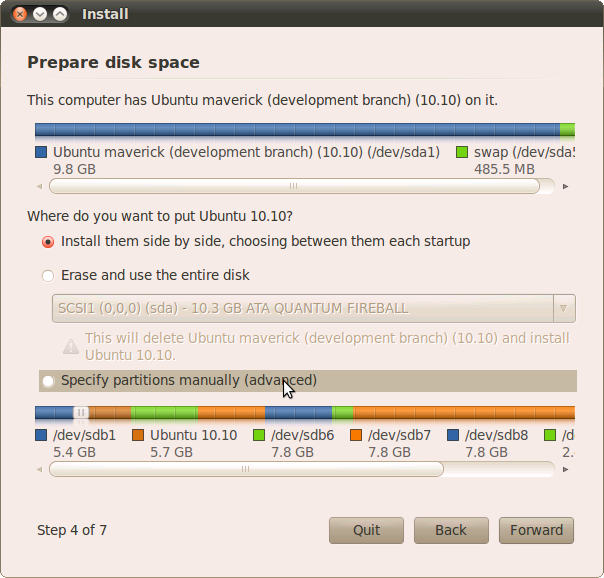
Disini kita diminta untuk menentukan partisi yang akan kita pergunakan untuk menyimpan semua file-file system kita, dan sekarang lalukan manual partisi hardis, Pilih “Specifiy partitions manually (advanced)” dan klik tombol “Forward”.


Keterangan :

1. Install them side by side, choosing between them at each startup
Jika komputer Kita sudah ada os lain (misalnya Windows 7) dan Kita menginginkan sistem dual boot, pilih opsi pertama. Opsi ini hanya akan muncul apabila Kita memiliki operating system lain di komputer Kita, seperti Microsoft Windows. Perlu diingat, bahwa setelah instalasi Windows boot loader akan ditimpa oleh Linux boot loader!

2. Use the entire disk
Jika Kita ingin menghapus operating system yang ada, atau hard drive sudah kosong dan Kita ingin installer secara otomatis melakukan partisi hard drive, pilihlah opsi kedua.

Catatan: Opsi ini sangat direkomendasikan kepada pengguna yang tidak memiliki os lain di komputernya atau yang ingin menghapus os yang ada, contohnya OS Windows.


3. Specify partitions manually
Opsi ini sangat direkomendasikan untuk pengguna level advanced, pilihan ini untuk membuat partisi khusus atau melakukan format hard drive dengan sistem file lain. Ini juga dapat digunakan untuk membuat partisi /home yang sangat berguna untuk melakukan instalasi ulang keseluruhan system

Catatan: untuk lebih amannya bagi pemula disarankan menggunakan hardis kosong atau hardis yang tidak ada data-data penting di dalamnya, cari saja hardisk kuno, 4Gb aja sudah cukup untuk menjalankan linux. Untuk belajar maksudnya


7. Pengaturan Partisi (Hapus, Tambah dan File System)
Pastikan hard drive yang dipilih sudah benar. Jadi, pastikan hard drive mana yang ingin Kita format! Kalau tidak, Kita akan kehilangan seluruh data pada hard drive tersebut! Dalam kasus ini, kita menggunakan hardisk 10 Gb untuk installasi system, dan membaginya menjadi dua partisi yaitu sda1 dengan format file system Ext4 dan digunakan sebagai “/” dengan kapasitas 8 Gb dan sda2 akan digunakan sebagai swap area dengan kapasitas 2 Gb.

Pilih setiap partisi yang sudah ada di device sda dan klik tombol “Delete”. Setelah beberapa saat, akan muncul kata “free space”. Lakukan hal yang sama dengan partisi lain pada device sda sampai semuanya terhapus dan muncul kata “free space”.


Pilih kata “free space”, lalu klik tombol “Add”.


Pada jendela yang baru, ketikkan 8000 pada kolom “New partition size in megabytes”, pilih opsi “Ext4 journaling file system” dari drop down list “Use as:” dan pilih opsi “/” dari drop down list “Mount poin”. Klik tombol OK dan dalam beberapa saat Kita akan melihat baris “Ext4 /” dengan ukuran yang telah ditentukan.


Pilih kembali kata “free space”, klik tombol “Add”. Pada jendela baru yang muncul, abaikan saja untuk mengisi kolom “partition size” karena secara default sudah terisi value sesuai sisa Space yang belum terpakai, pilih opsi “swap area” dari drop down list “Use as:”. Dan Klik tombol OK.


Tampilan partisi kita seharusnya seperti gambar di bawah ini. Jika benar, klik tombol “Forward” untuk melanjutkan instalasi…


8. Informasi Pengguna
Pada layar ini, Kita harus memasukkan data yang dibutuhkan.

What is your name
Nama yang akan kita gunakan untuk keterangan user login kita.

What name do you want to use to log in
“username” yang akan kita gunakan untuk Login System

Chose a password
“password” yang akan digunakan untuk Login ke System

What is the name of this computer
Nama yang akan digunakan untuk computer kita
nama komputer (secara otomatis sudah tertulis, namun bisa Kita ganti).


Pada tahapan ini, ada opsi yang disebut “Log in automatically”. Jika kotak pilihan ini Kita centang, maka Kita akan login secara otomatis pada System Desktop. Klik tombol “Forward” untuk melanjutkan…


9. Konfirmasi Installasi
Apakah Kita sudah benar-benar siap melakukan installasi?
Ini adalah langkah akhir instalasi. Pada tahapan ini, Kita dapat memilih untuk menginstall boot loader pada partisi lain atau hard drive, namun ini sangat direkomendasikan bagi yang sudah advanced saja.
Klik tombol “Install” untuk memulai proses instalasi…


Operating System akan segera diinstall…


Setelah kira-kira 10 sampai 18 menit (tergantung pada spesifikasi komputer kita), pop-up window akan muncul, mengingatkan kita bahwa instalasi sudah selesai, kita perlu melakukan restart komputer untuk melihat operating system baru kita berjalan. Klik tombol “Restart now”…
Beberapa saat CD akan dikeluarkan dari CD ROM, lalu tekan tombol “Enter” untuk melanjutkan reboot system. Komputer akan direset, dalam beberapa saat Kita akan melihat boot splash dan Xsplash dari Operating System yang telah di install…

Pada layar login, klik pada username kita dan masukkan passwordnya. Klik Log in atau tombol enter…

SELAMAT...!! Anda Pengguna Baru LINUX
Bhecah Kakabbhi...
 
Copyright © Dhisah Linux
Design by
4dyP0d4y